
Aprenda como usar o Video Overview do NotebookLM para transformar documentos em vídeos narrados, explorando os diferentes formatos (Brief, Explainer e Deep Dive), com dicas práticas, passo a passo e sugestões para compartilhar ou exportar seu conteúdo.
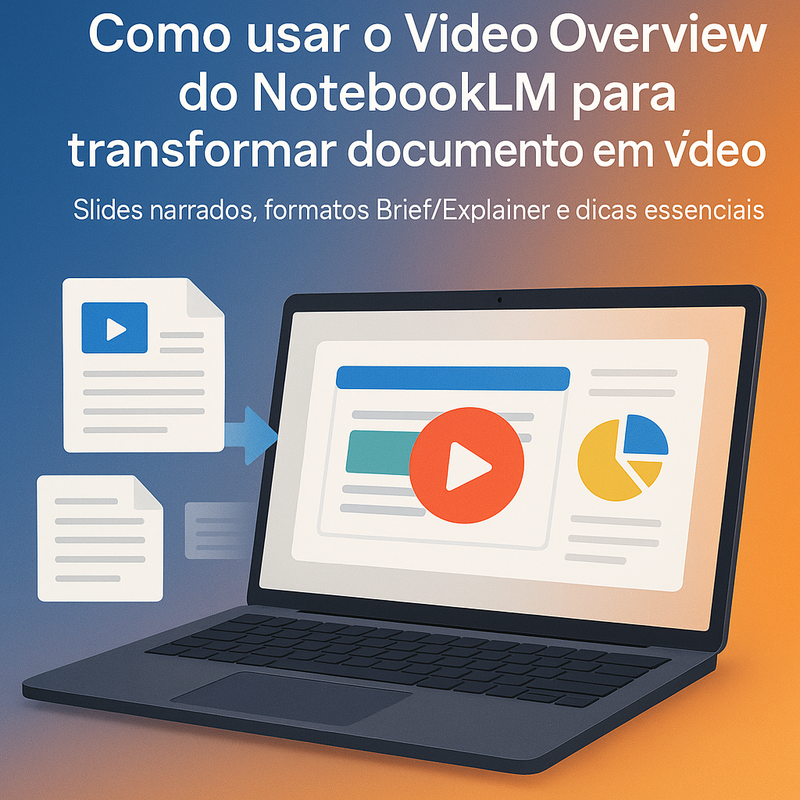
Transformar documentos em vídeos não precisa ser um desafio técnico ou exigir conhecimento avançado em edição. Com o recurso Video Overview do NotebookLM, você consegue gerar vídeos narrados a partir de textos ou arquivos rapidamente, ideal para quem deseja compartilhar informações de maneira atrativa e didática. Este artigo vai apresentar desde o que é essa ferramenta inovadora, seus principais formatos, até um guia prático de criação, personalização e compartilhamento de vídeos. Se você é iniciante, vai perceber como o Video Overview do NotebookLM pode facilitar seu aprendizado, melhorar suas apresentações e ajudar a dar vida aos seus projetos com poucos cliques.
O que é o Video Overview do NotebookLM?
O Video Overview do NotebookLM é um recurso baseado em inteligência artificial que converte seus documentos em vídeos com narração automática e apresentação de slides. O objetivo principal é tornar mais fácil e acessível a tarefa de transformar um material, como um artigo, relatório ou tutorial, em um vídeo pronto para ser divulgado.
Como funciona? Você envia um documento de texto ou faz upload de um arquivo, e a ferramenta processa o conteúdo, criando uma sequência lógica de slides, normalmente ilustrados com imagens geradas automaticamente ou selecionadas do seu próprio arquivo. Em seguida, uma voz sintetizada faz a narração do conteúdo desses slides, produzindo um vídeo atraente e muito útil para quem prefere consumir informação no formato audiovisual.
Por que isso é interessante para iniciantes? Porque elimina a necessidade de experiência prévia com edição, softwares complexos ou contratação de locutores. O Video Overview do NotebookLM é projetado para ser intuitivo, oportunizando qualquer usuário a criar vídeos didáticos, aulas rápidas, explicações para reuniões, conteúdos para redes sociais e trechos de treinamento, tornando o processo de comunicação mais rico e democrático.
🤖 Não fique só nos vídeos: aprenda a criar agentes de IA e automações sem codar
Se você gostou da praticidade do NotebookLM para criar vídeos automáticos, pode se interessar ainda mais pelo universo dos agentes de IA e automações inteligentes. A Formação Agentes de IA da Hora de Codar é perfeita para quem quer dominar o n8n e construir soluções inovadoras sem precisar programar. Você aprende desde o básico do n8n até setups profissionais, integrações com IA, automações de vendas e muito mais, tudo com suporte, materiais práticos, acesso vitalício e uma comunidade ativa para trocar experiências. Recomendo muito para quem deseja realmente criar projetos completos, escaláveis e vender serviços de automação. Vale conhecer!

Confira detalhes e condições especiais aqui: Formação Agentes de IA – Hora de Codar

Principais recursos: formatos Brief, Explainer e Deep Dive
O Video Overview do NotebookLM se destaca pelos três formatos principais de apresentação: Brief, Explainer e Deep Dive, atendendo a diferentes necessidades e estilos de apresentação.
Brief
O formato Brief é perfeito para resumos rápidos, captando os pontos mais importantes do documento em poucos slides e uma narração concisa. Ideal para quem precisa transmitir uma visão geral, como em reuniões rápidas ou compartilhamento instantâneo de insights.
Explainer
No Explainer, a proposta é dar um passo além: o vídeo se aprofunda um pouco mais no conteúdo, detalhando conceitos importantes e trazendo exemplos práticos. Esse modo é excelente para ensinar um tema simples ou criar materiais de treinamento que demandam clareza e objetividade.
Deep Dive
Já o formato Deep Dive foi criado para quem deseja um mergulho mais profundo no assunto. Aqui, o NotebookLM gera mais slides, com explicações extensas, detalhes e possíveis implicações do que está sendo apresentado. É perfeito para apresentações acadêmicas, treinamentos completos ou conteúdos mais densos, onde cada nuance faz diferença.
Ao escolher entre Brief, Explainer e Deep Dive no NotebookLM, você adapta facilmente a profundidade do seu vídeo de acordo com sua audiência e propósito.
Aprenda NotebookLM em 24 minutos!
Curso 100% prático e gratuito para você dominar todos os recursos do NotebookLM, do básico ao avançado. Assista agora:
Passo a passo: como criar um vídeo com slides narrados no NotebookLM
Criar um vídeo narrado com slides, partindo de um documento, é um processo simples utilizando o Video Overview do NotebookLM. Siga este passo a passo:
- Acesse o NotebookLM e faça login na sua conta;
- Carregue seu documento no painel principal (pode ser um texto criado ali mesmo ou um arquivo importado);
- Clique na opção de Video Overview – normalmente um botão ou menu específico no editor do NotebookLM;
- Escolha o formato desejado: Brief, Explainer ou Deep Dive, dependendo do grau de profundidade e detalhamento que você quer para o vídeo;
- Aguarde enquanto o NotebookLM processa o documento e gera os slides e a narração automática. Você pode acompanhar uma prévia antes de finalizar;
- Revise os slides, troque imagens se desejar (o editor permite subir imagens ou selecionar sugestões automáticas), ajuste o texto dos slides e, se necessário, edite a narração;
- Clique em “Gerar vídeo” e aguarde a renderização.
O processo é bastante intuitivo e até quem nunca produziu um vídeo antes consegue finalizar o primeiro projeto em minutos. Se errar ou não gostar do resultado, basta fazer ajustes e gerar novamente até chegar no resultado ideal.
Personalização e dicas para obter melhores resultados
Apesar do Video Overview do NotebookLM ser pensado para facilidade, alguns truques ajudam a criar vídeos mais impactantes:
- Revise o documento base antes de enviar. Um texto claro, bem estruturado em tópicos, com frases curtas, normalmente gera vídeos melhores e mais objetivos.
- Aproveite as opções de imagens personalizadas. Sempre que possível, troque ilustrações genéricas por imagens próprias ou relacionadas diretamente ao tema, tornando o vídeo mais autêntico.
- Ajuste a narração automática se notar erros de pronúncia, nomes de marcas ou termos técnicos. Muitas vezes, é possível editar o texto da narração antes do vídeo final.
- Pense na audiência ao escolher o formato. Brief para resumos, Explainer para ensino rápido, Deep Dive para apresentações profundas – adapte à necessidade!
Para quem deseja vídeos ainda mais profissionais: crie revisões após a primeira renderização, ajustando pequenas falhas de coerência, ritmo e transições entre slides. Com o tempo, sua produção fica cada vez mais apurada, mesmo sem experiência prévia.
💻 Precisa hospedar seus projetos de automação ou IA? Dê uma olhada na VPS da Hostinger
Se você pensa em algo mais avançado para armazenar seus projetos, rodar automações ou até sistemas de IA, minha sugestão é conhecer os planos de VPS da Hostinger. Eles já vêm com o n8n pré-instalado, são fáceis de usar e têm suporte 24/7, além de oferecer escalabilidade conforme o seu projeto cresce. Com o cupom HORADECODAR, você ainda garante desconto especial. Vale muito a pena principalmente pela praticidade, performance e o controle total sobre o ambiente.
Descubra as opções e escolha a ideal para seu projeto: VPS Hostinger para n8n

Como compartilhar, exportar e reutilizar vídeos no NotebookLM
Depois de finalizar seu vídeo no NotebookLM, as opções de compartilhamento e exportação são amplas e bem práticas para facilitar a difusão do conteúdo:
- Compartilhar diretamente por link: O NotebookLM gera um link único para cada vídeo. Assim, você pode enviar este link por e-mail, WhatsApp, Slack, entre outros.
- Exportar para download: Há a opção de baixar o vídeo em formato MP4, excelente para subir em redes sociais, plataformas de aula online e apresentações offline.
- Incorporar em apresentações: Alguns formatos permitem incorporar o vídeo diretamente via código embed, útil para blogs, sites e plataformas EAD.
Dica extra: O NotebookLM mantém um histórico dos vídeos já criados, facilitando a reutilização de materiais. Você pode duplicar, reeditar ou adaptar vídeos antigos para novos usos, economizando tempo na produção de conteúdo recorrente.
O que é o Video Overview do NotebookLM?
O Video Overview do NotebookLM é uma funcionalidade que permite transformar documentos em vídeos narrados e compartilháveis. Ele gera vídeos automáticos a partir do conteúdo dos seus documentos, apresentando slides explicativos e narração para facilitar o entendimento.
Como transformar um documento em vídeo usando o Video Overview do NotebookLM?
Para transformar um documento em vídeo, basta acessar o NotebookLM, abrir o documento desejado e selecionar a opção ‘Video Overview’. Depois, escolha o formato do vídeo (Brief ou Explainer) e siga o passo a passo na plataforma para gerar e compartilhar o vídeo.
Quais os diferenciais do Video Overview do NotebookLM e para que situações ele é indicado?
O Video Overview do NotebookLM se destaca por criar vídeos narrados de forma rápida, sem exigir conhecimentos de edição. Ele é ideal para apresentar resumos de estudos, relatórios, materiais educacionais e apresentações, tornando a comunicação mais clara e atraente.
Resumo final sobre como usar o Video Overview do NotebookLM para transformar documentos em vídeo
O Video Overview do NotebookLM é a ferramenta que faltava para quem deseja transformar documentos em vídeos narrados, com praticidade, personalização e diversos formatos à disposição. Ao utilizar os modos Brief, Explainer ou Deep Dive, você ajusta a profundidade da sua apresentação, produzindo desde resumos rápidos até conteúdos aprofundados para treinamento e ensino. O passo a passo é simples, e com algumas dicas de personalização, mesmo quem nunca editou vídeos pode criar materiais de altíssima qualidade para compartilhar, exportar e reutilizar como quiser. Aproveite esse novo jeito de comunicar suas ideias e aumente o alcance do seu conteúdo!